原来的方式很美,但不适合所有内容
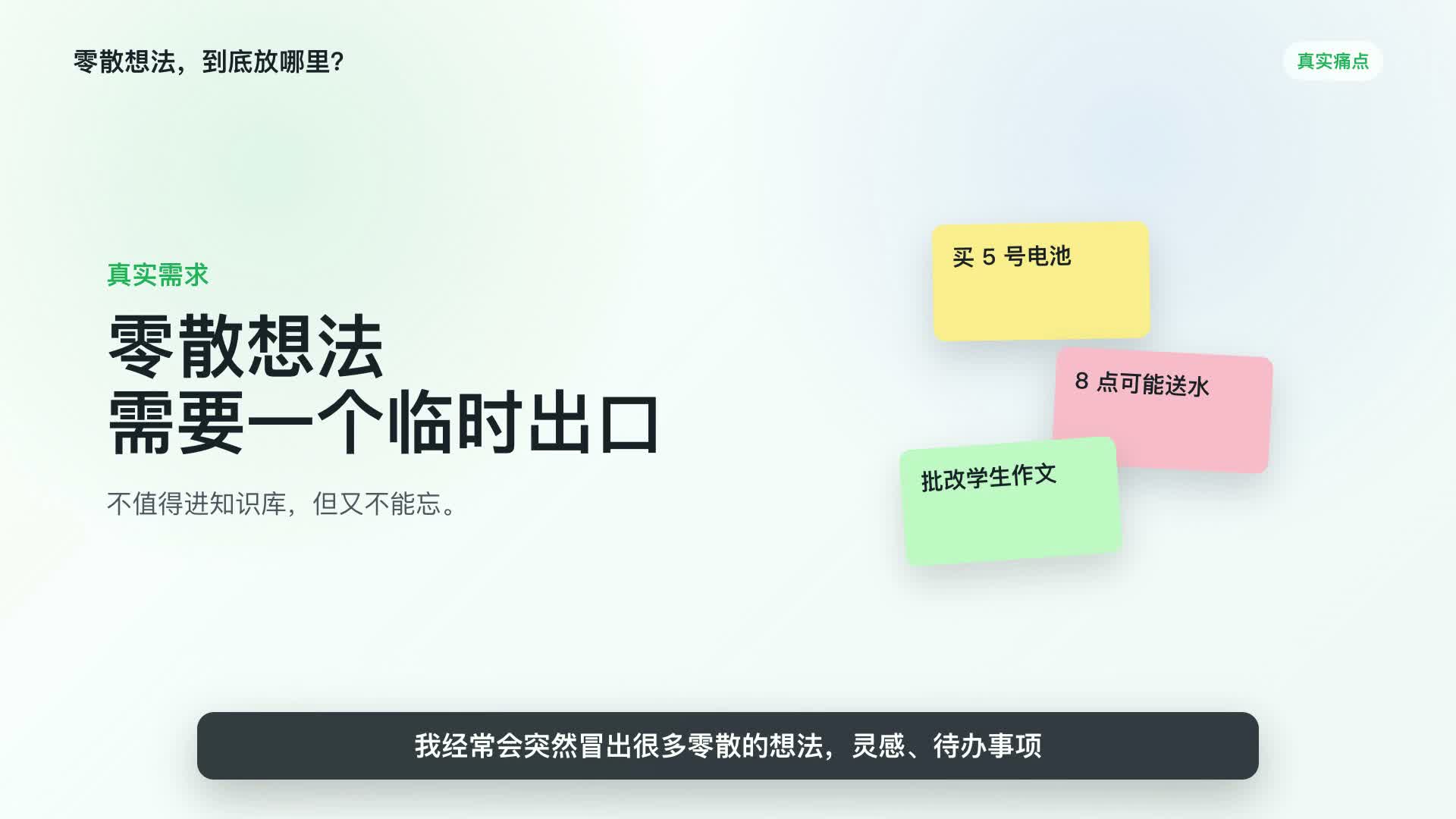
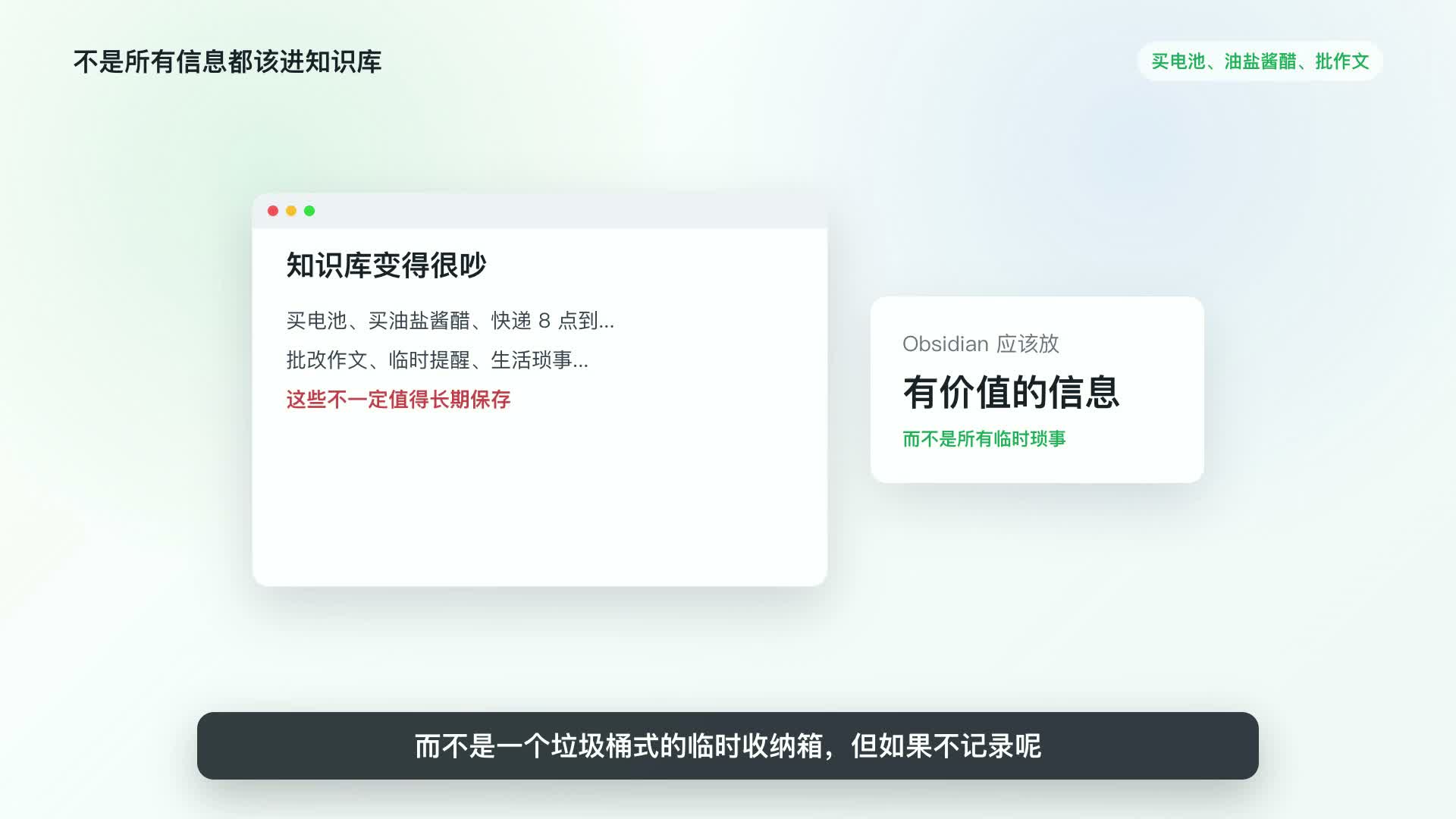
最开始,我用手机快捷指令记录语音,然后自动存入 Obsidian。这适合正式笔记、学习材料和长期知识。但生活里还有大量很小的事项:买几节 5 号电池、去超市买油盐酱醋、提醒自己改作文。这些内容如果全部进入知识库,反而会稀释知识库的价值。
不是所有信息都值得长期保存,但有些信息必须立刻被看见。
我每天都会冒出很多临时想法:买电池、等送水、批改作文、记一个灵感。它们不一定值得进入知识库,但又不能被忘掉。于是,我做了一个“小便签”系统,让这些信息从微信、Obsidian、Codex 等入口进入,最终以彩色便签的形式出现在 Mac 桌面上。
触发词:小便签 / 小贴纸 / 桌面便签
内容:临时记录我的想法和事件
结果:自动显示在桌面左侧,从上到下排列
因为很多信息处在一个尴尬位置:放进 Obsidian 太轻,完全不记又会忘。小便签就是为这个灰色地带准备的。
最开始,我用手机快捷指令记录语音,然后自动存入 Obsidian。这适合正式笔记、学习材料和长期知识。但生活里还有大量很小的事项:买几节 5 号电池、去超市买油盐酱醋、提醒自己改作文。这些内容如果全部进入知识库,反而会稀释知识库的价值。
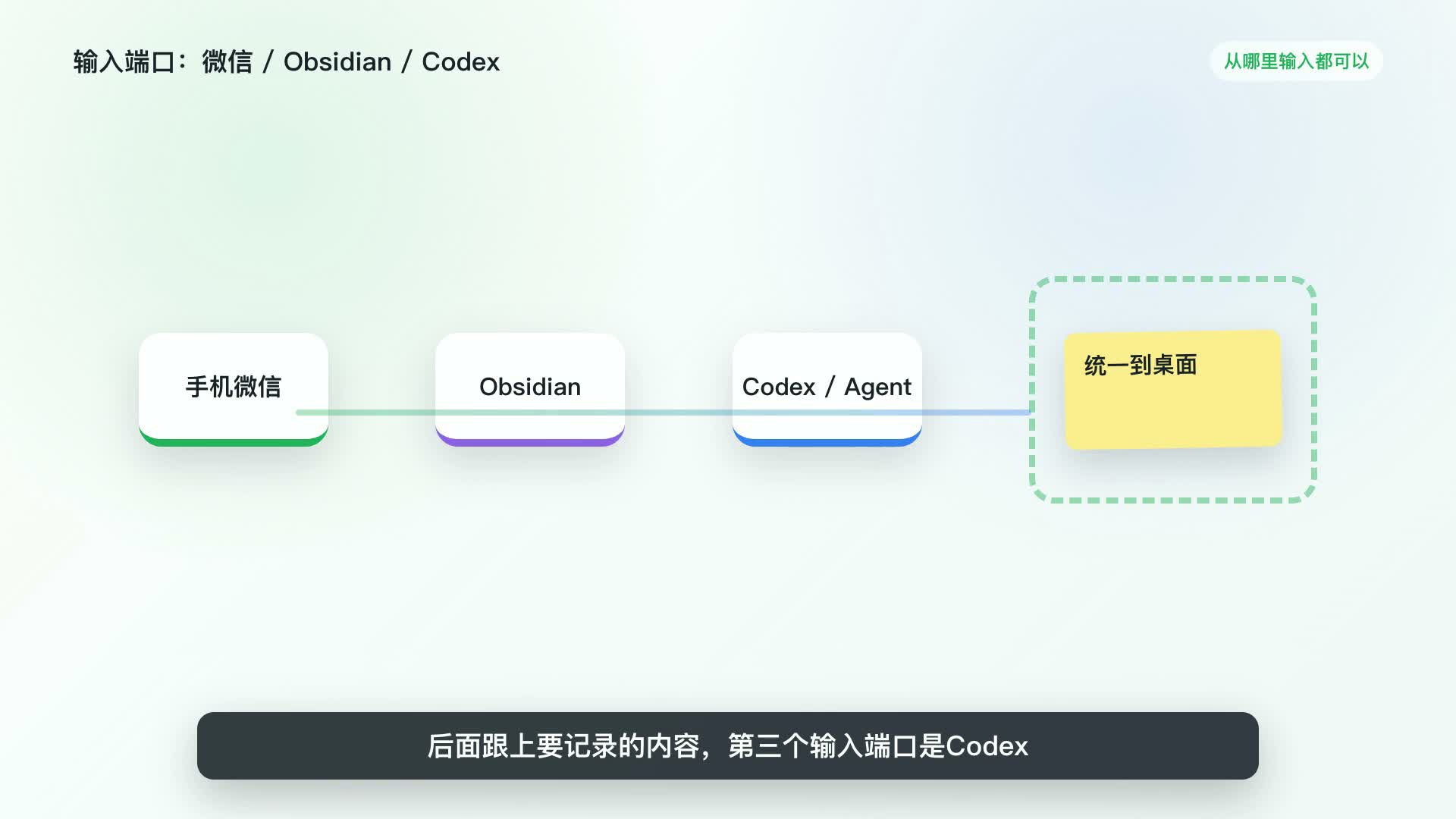
我把整个流程分成输入端、桌面展示层和知识库沉淀层。这样既不会打断当下工作,也不会让临时信息到处乱飞。
手机微信、Obsidian 窗口、Codex 对话界面,甚至其他 agent 端口,都可以通过触发词进入同一个流程。核心不是让人迁就工具,而是让工具迁就人的工作现场。
每张便签都有“存笔记”选项。点击后,系统会自动生成标题、总结核心内容、附上三个标签和日期,并写入 Obsidian 的语音笔记中。带附件的便签也会把附件保留下来,方便以后在 Obsidian 里点击查看。
下面是一个简化的交互演示。你可以点击便签上的按钮,模拟“存笔记”和“删除”这两个动作。
这不只是一个小程序,而是一个“临时信息缓冲层”:让杂事不进入知识库,让重要内容不丢失,让提醒一直在视线里。
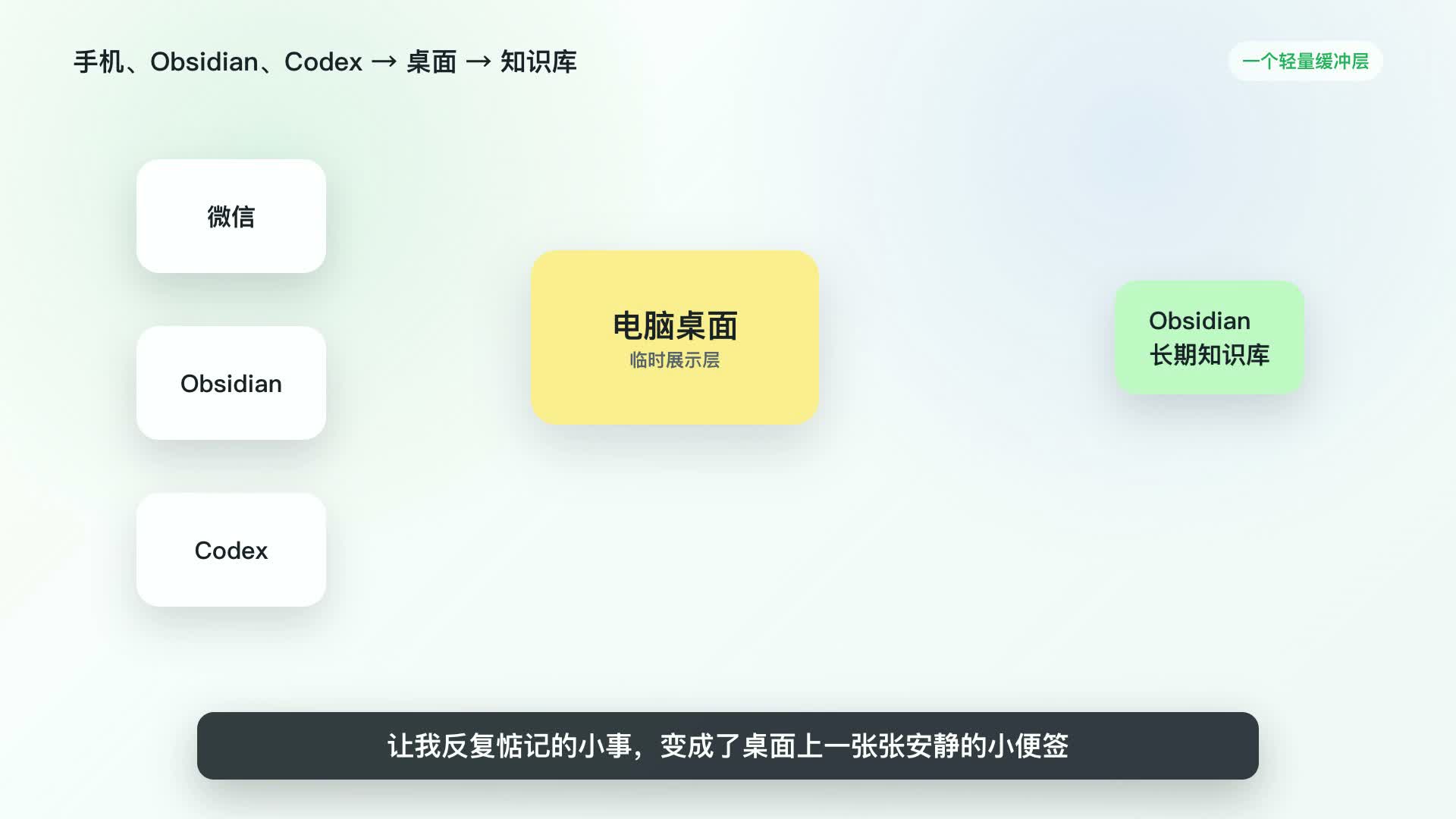
它解决的是“太小不值得正式记录,但又太容易忘”的问题。小便签让这类信息短暂停留在桌面上,成为一个视觉提醒。
因为电脑屏幕是每天最常接触的媒介。与其把临时事项藏进某个 App,不如直接放在眼前,用最低成本提醒自己。
临时信息中偶尔会出现有价值的内容。点击“存笔记”后,它可以被整理成标题、摘要、标签、日期,并进入长期知识库。
因为删除通常意味着“这件事已经处理完”或“我确认不需要它”。确认框可以避免误删,也让清空桌面更安心。